 OpenCCTV
Deine Kameras. Dein Server. Dein Speicher.
OpenCCTV ist ein kostenloser Kameraserver und NVR für Tapo, UniFi, Reolink und jede RTSP- oder ONVIF-Kamera. Er zeichnet rund um die Uhr oder bei Bewegung auf, lädt nach Google Drive, S3 oder auf dein NAS hoch und streamt in die Apps für iPhone und Android. Ohne Hersteller-Cloud, ohne Abo, ohne Konto bei uns.
Live-Demo ausprobieren mit Login demo / demo. Echte Kameras, echte Aufnahmen, nichts zu installieren.
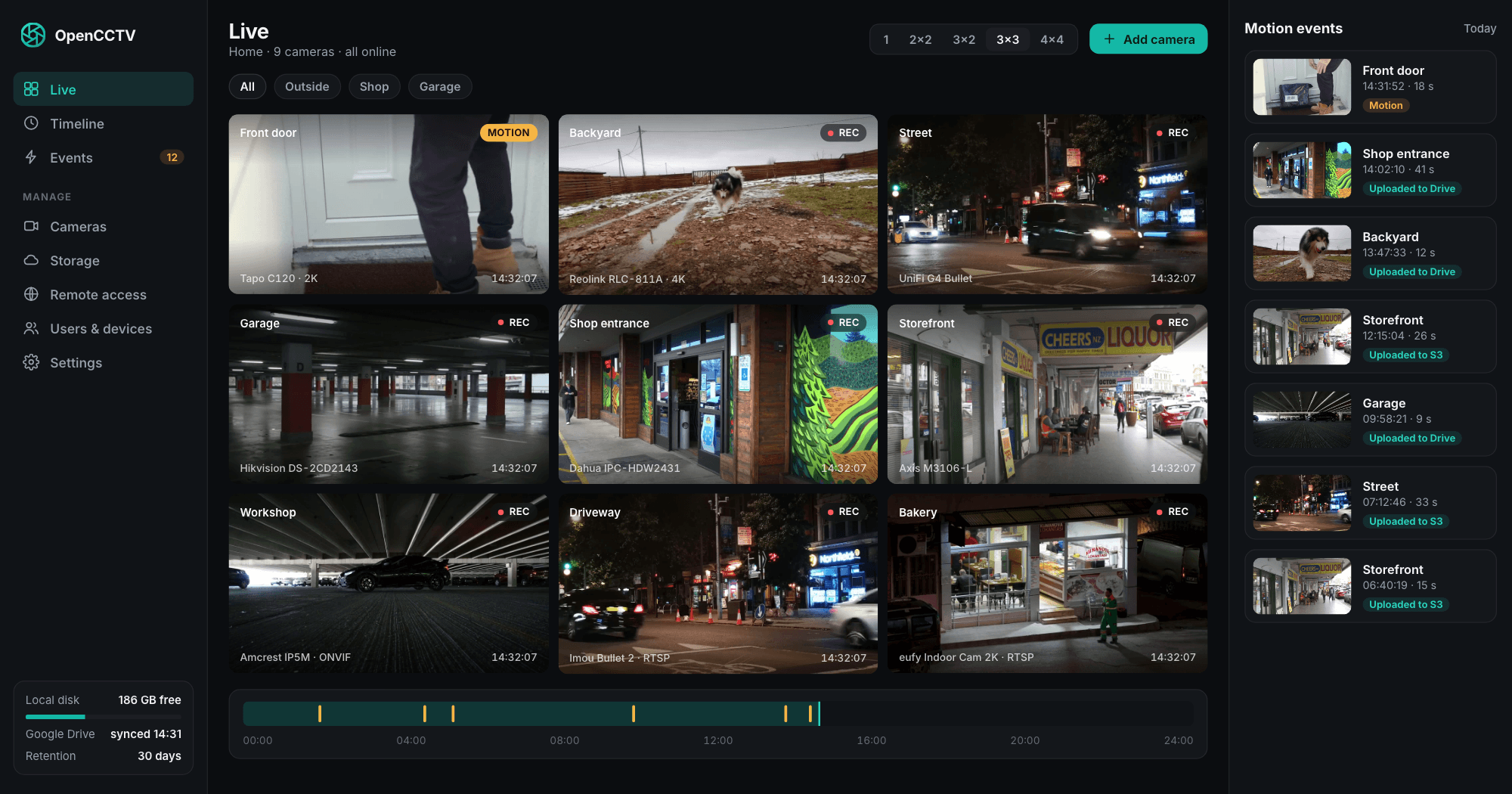
Funktioniert mit den Kameras, die du schon hast
- TP-Link Tapo
- UniFi Protect
- Reolink
- Hikvision
- Dahua
- Amcrest
- Axis
- eufy
- Foscam
- EZVIZ
- Imou
- Annke
- Wyze
- jede ONVIF-Kamera
- jeder RTSP-Stream
UniFi-Protect-Kameras werden in einem Schritt importiert. eufy und Wyze brauchen Modelle oder Firmware mit RTSP. Kameras, die nur senden können, schicken RTMP oder RTSP direkt an den Server.
Alles, was ein NVR können muss. Ohne nach Hause zu telefonieren.
Ein Programm oder ein Container. Streaming mit go2rtc, Aufnahme und Bewegungserkennung mit ffmpeg, Uploads mit rclone, zusammengehalten von einer Weboberfläche und nativen Apps.
Livebild in unter einer Sekunde
WebRTC mit HLS als Rückfall, HD- und SD-Substream, Raster mit vielen Kameras in App und Browser.
Daueraufnahme oder bei Bewegung
Pro Kamera durchgehend oder nur bei Bewegung, mit Vor- und Nachlauf. Das Video wird so gespeichert, wie die Kamera es liefert, ohne Neukodierung.
Wiedergabe per Zeitleiste
Durch jeden Tag scrubben, von Ereignis zu Ereignis springen und einen Zeitraum als MP4 exportieren.
Bewegungsereignisse und Push
Jedes Ereignis mit Schnappschuss, Uhrzeit und Dauer. Push-Mitteilungen pro Kamera, mit Pause, damit dich ein Baum im Wind nicht zuspammt.
Gegensprechen
Gedrückt halten und über den Lautsprecher der Kamera sprechen, bei Modellen, die das können, auch bei Tapo.
PTZ-Steuerung
Schwenken, neigen, zoomen und Presets per ONVIF, direkt aus der App oder dem Browser.
Cloud-Upload, automatisch löschen
Neun Speicherarten, auch mehrere gleichzeitig. Jedes Ziel löscht Aufnahmen nach der Anzahl Tage, die du festlegst.
Koppeln per QR-Code
Code in der Weboberfläche scannen, und die App ist verbunden. Kein Abtippen von Serveradressen oder Passwörtern am Handy.
Fernzugriff ohne Portfreigabe
Ein zweites OpenCCTV läuft als Gateway auf einem VPS. Dein Server zu Hause wählt sich dort ein, am Router wird nichts geöffnet.
Findet deine Kameras
ONVIF-Suche und ein Netzwerkscan listen die Kameras in deinem Netz auf. Der UniFi-Protect-Import fügt alle auf einmal hinzu.
Benutzer und Rollen
Admins richten ein, Zuschauer schauen zu. Jedes Handy meldet sich mit eigenem Token statt mit deinem Passwort an.
Läuft, wo du willst
Linux, macOS, Windows oder Docker auf x64 und ARM64. Ein Mini-PC, ein NAS oder ein kleiner VPS reicht. Bereit für Coolify.
Gemacht für das Handy in deiner Tasche.
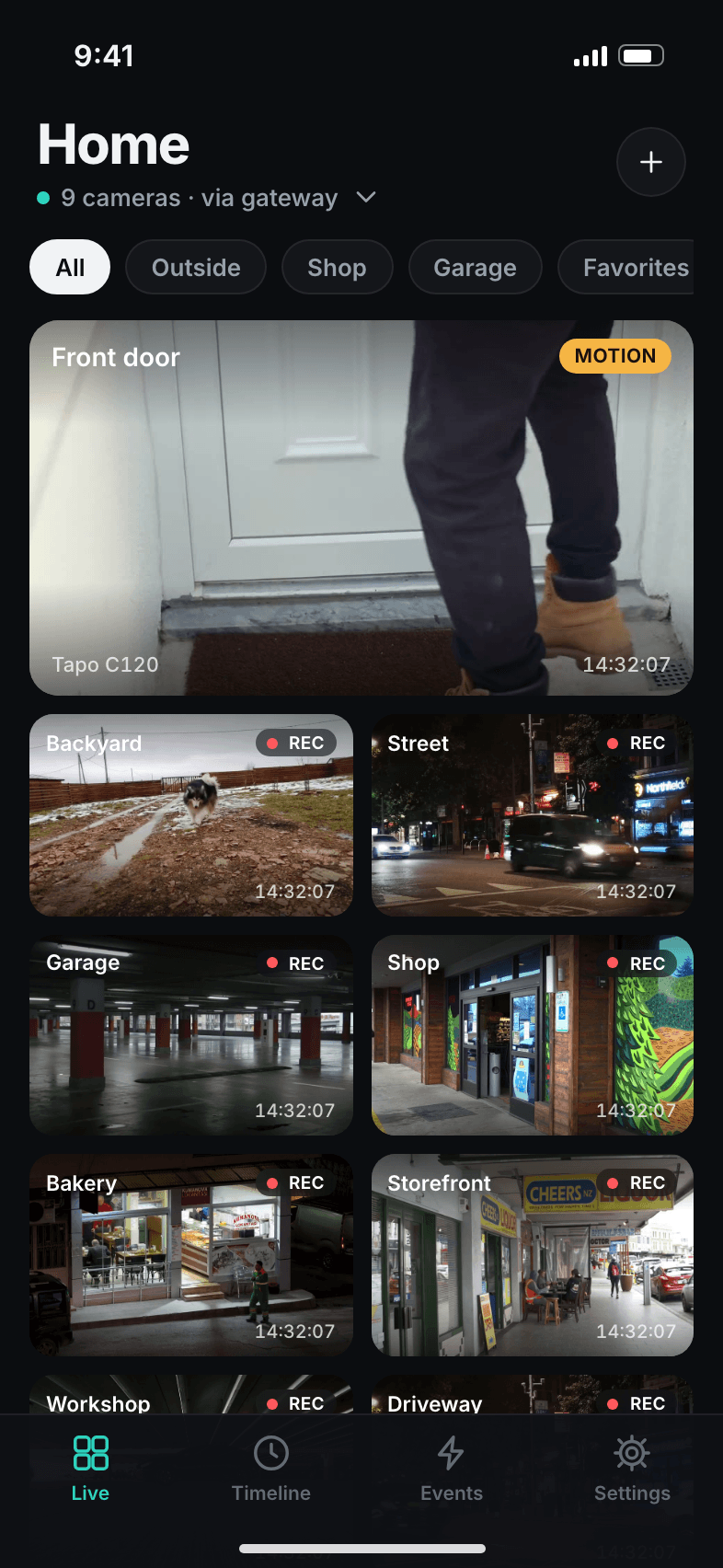
Native Apps für iPhone und Android, kostenlos, ohne Werbung und ohne In-App-Käufe. App-Sperre mit Face ID, Bild-in-Bild, heller und dunkler Modus, Deutsch und Englisch. Sie verbinden sich mit deinem Server und mit sonst nichts.
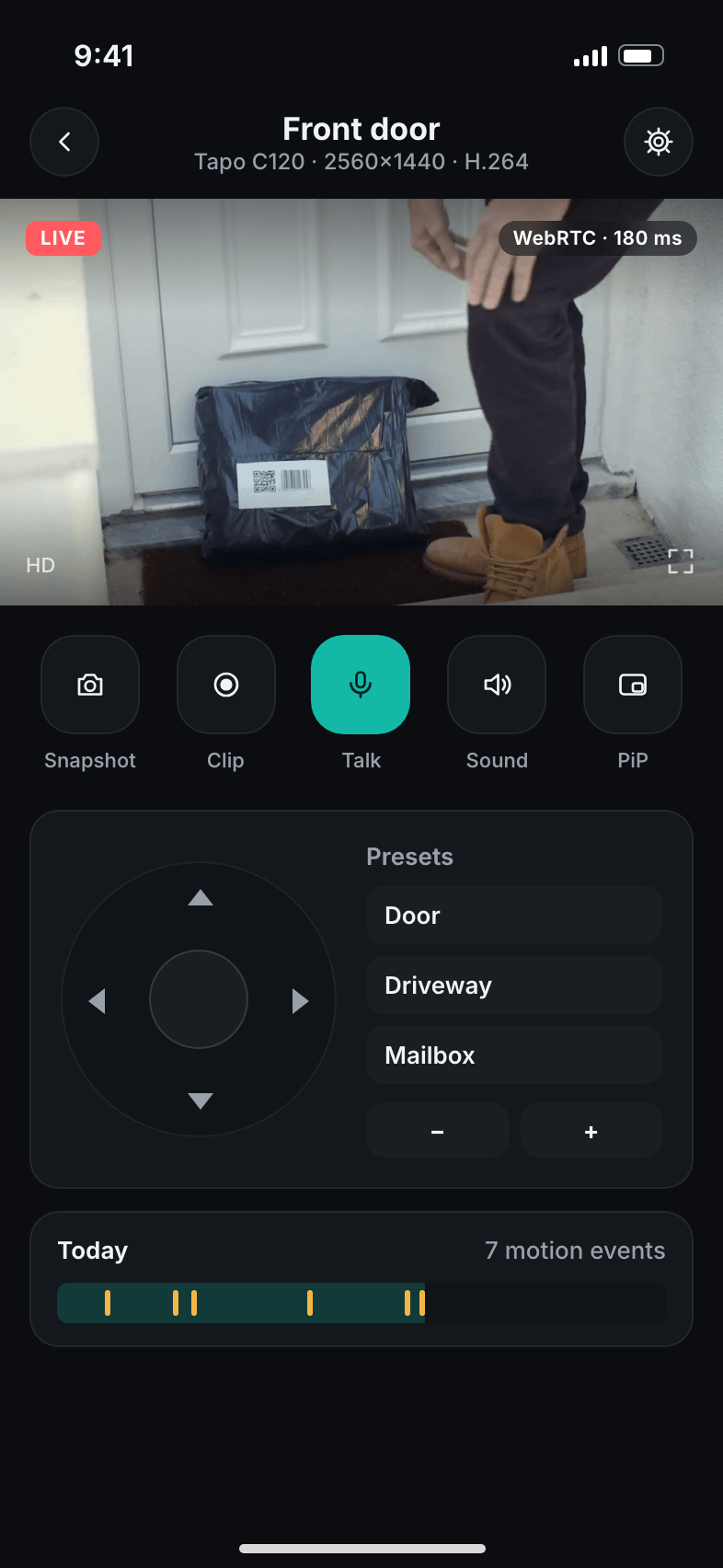
Live, Sprechen, PTZWebRTC-Latenz, Gegensprechen und Presets. 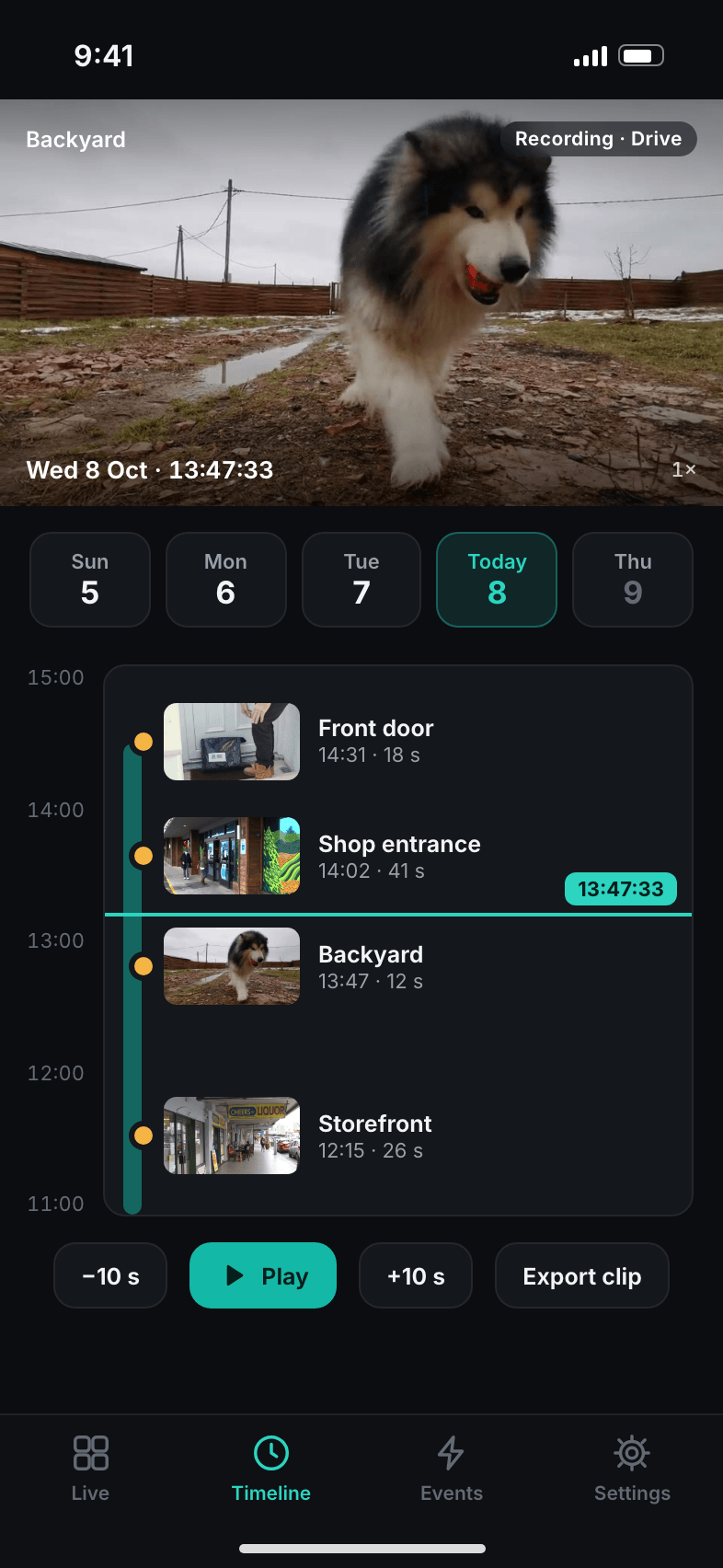
ZeitleisteJeden Tag durchsehen, zwischen Ereignissen springen. 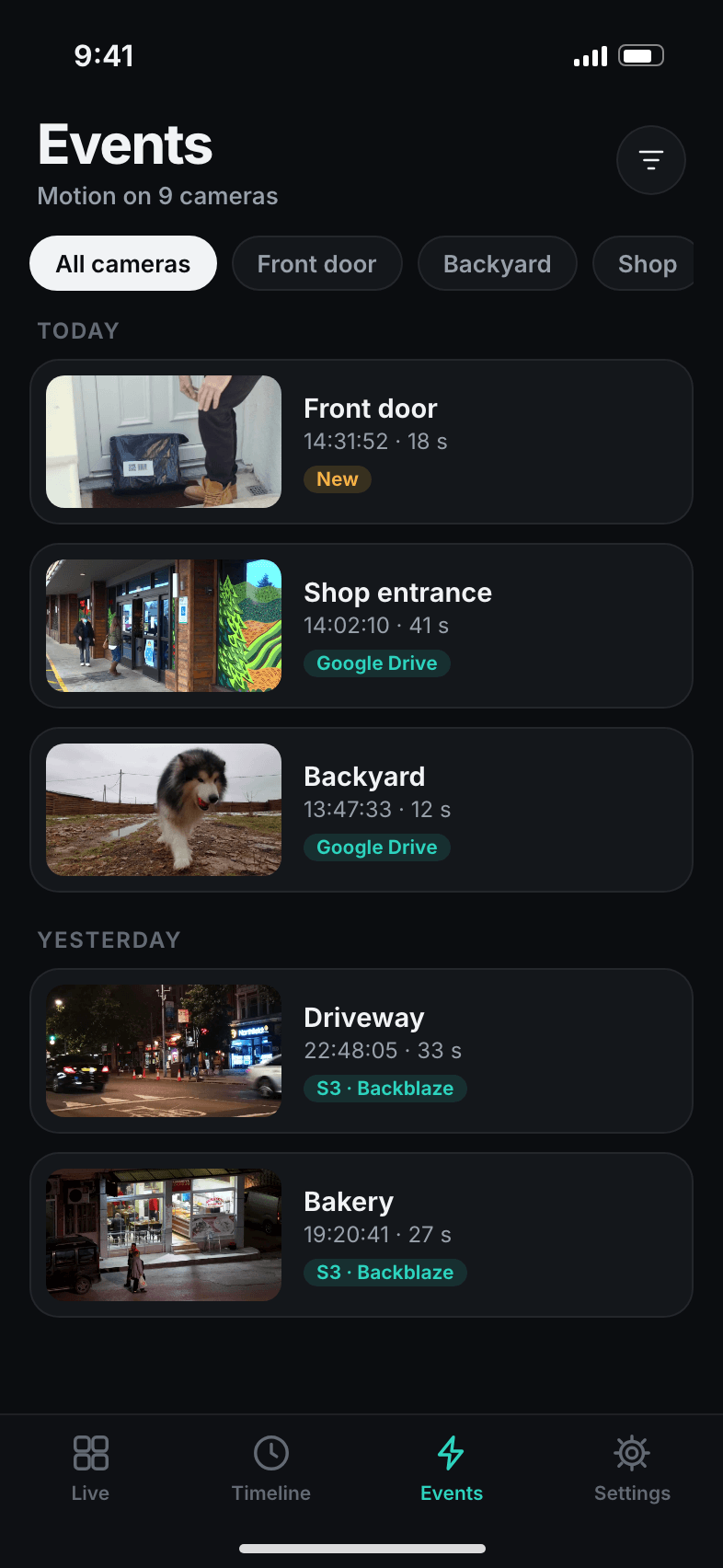
EreignisseJede Bewegung mit Schnappschuss, ein Tipp zum Clip. 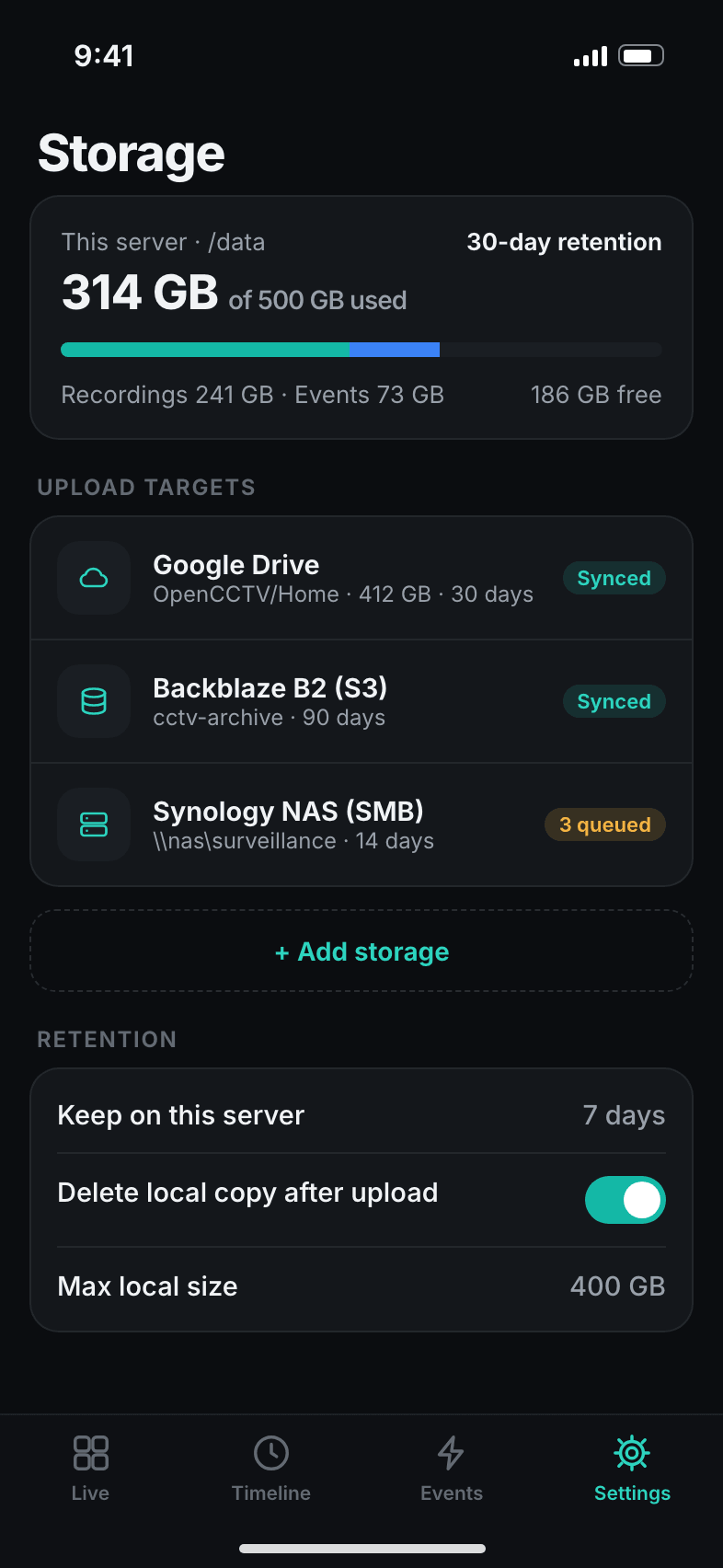
SpeicherSehen, wohin Aufnahmen gehen und wie lange sie bleiben.
Kamera, Server, dein Speicher. Das ist der ganze Weg.
OpenCCTV holt die Streams deiner Kameras innerhalb deines Netzes ab, zeichnet sie auf dem Server auf und kopiert die Aufnahmen in den Speicher deiner Wahl. Die Apps sprechen mit deinem Server, nie mit uns.
Server installieren
Docker, oder ein einzelnes Programm für Linux, macOS oder Windows, das von selbst startet. Port 8080 im Browser öffnen und das Admin-Konto anlegen.
Kameras hinzufügen
Marke wählen, Kamerakonto eintragen, testen, speichern. Oder die Suche und den UniFi-Import das erledigen lassen.
Speicher wählen
Lokale Platte, Google Drive, S3, NAS oder FTP, jeweils mit eigener Aufbewahrungsdauer in Tagen.
Handy koppeln
QR-Code aus der Weboberfläche scannen. Livebild, Zeitleiste und Push-Mitteilungen funktionieren sofort.
Von überall zusehen. Ohne offene Ports.
Jeder OpenCCTV-Server kann als Gateway arbeiten. Stell einen auf einen kleinen VPS oder in Coolify, verknüpfe deinen Server zu Hause einmal per Code, und die App erreicht deine Kameras über einen verschlüsselten Tunnel, den dein Server zu Hause von innen nach außen aufbaut.
- Keine Portfreigabe, kein DynDNS. Funktioniert auch hinter CGNAT und LTE-Routern.
- Mehrere Standorte, eine App. Zuhause, Büro und Ferienwohnung hinter einem Gateway.
- Dein Gateway, nicht unseres. Es ist derselbe Open-Source-Server, auf einer Maschine, die du kontrollierst.
- Lieber VPN? Tailscale, WireGuard oder das VPN deines Routers gehen auch. Die App braucht nur eine URL.
Aufnahmen landen, wo du es willst.
Aufnahmen landen zuerst auf der Platte des Servers. Von dort lädt OpenCCTV sie zu einem oder mehreren Zielen hoch und löscht sie nach der eingestellten Anzahl Tage wieder. Nichts geht irgendwohin, das du nicht eingerichtet hast.
- Lokale PlatteJeder Ordner, USB-Laufwerk oder eingebundene Freigabe
- Google DriveEinmal mit deinem Google-Konto anmelden
- S3AWS, Backblaze B2, Wasabi, Cloudflare R2, MinIO
- SMBWindows-Freigaben, Synology, QNAP
- SFTPJeder Server mit SSH-Zugang
- FTPAuch Router wie die FRITZ!Box
- WebDAVNextcloud, ownCloud, Hetzner Storage Box
- DropboxPrivate und Business-Konten
- OneDrivePrivat und Microsoft 365
- Mehrere gleichzeitigZum Beispiel 7 Tage lokal, 30 in Drive, 90 in S3
Aufbewahrung pro Ziel
Jedes Ziel räumt selbst auf. Eine Woche auf dem Server, drei Monate außer Haus.
Die Platte läuft nie voll
Lege eine Höchstgröße für lokale Aufnahmen fest. Die ältesten gehen zuerst, auf Wunsch direkt nach dem Upload.
Wiedergabe, egal wo es liegt
Die Zeitleiste spielt Aufnahmen von der lokalen Platte ab oder streamt sie aus dem entfernten Speicher zurück.
In einer Minute am Laufen.
Such dir einen Weg aus. Jeder startet den Server auf Port 8080 und hält alle Daten an einem Ort: im Volume opencctv bei Docker, in ~/.opencctv unter Linux und macOS, in %APPDATA%\OpenCCTV unter Windows.
Dockerempfohlen
docker run -d --name opencctv --restart unless-stopped --network host -v opencctv:/data ghcr.io/codextde/opencctv:latestLinux und macOS
curl -fsSL https://opencctv.codext.de/install.sh | shWindowsPowerShell
irm https://opencctv.codext.de/install.ps1 | iexDocker Composefunktioniert auch als Coolify-Ressource
services:
  opencctv:
    image: ghcr.io/codextde/opencctv:latest
    restart: unless-stopped
    network_mode: host
    volumes:
      - opencctv:/data
volumes:
opencctv:http://<server-ip>:8080öffnen und das Admin-Konto anlegen.- Kameras hinzufügen. Marke wählen, Zugangsdaten der Kamera eintragen, testen, speichern.
- App installieren und den Kopplungs-QR-Code unter Benutzer & Geräte scannen.
Mit Host-Netzwerk funktionieren ONVIF-Suche und WebRTC ohne Port-Zuordnungen. Die Installer laden das neueste Release von GitHub und richten den automatischen Start über systemd, launchd oder die Windows-Aufgabenplanung ein. Lies install.sh oder install.ps1, bevor du sie ausführst.
Was Selbsthoster wissen wollen.
Meine Tapo-Kamera hat keine SD-Karte. Geht das?
Ja. OpenCCTV zeichnet den Livestream der Kamera auf, weder SD-Karte noch Tapo Care sind nötig. Du musst nur einmal ein Kamerakonto anlegen:
- In der Tapo-App die Kamera öffnen und auf das Zahnrad tippen.
- Unter Erweiterte Einstellungen, dann Kamerakonto, Benutzername und Passwort festlegen. Das ist nicht deine TP-Link-ID.
- In OpenCCTV eine Kamera hinzufügen, TP-Link Tapo wählen und IP-Adresse sowie dieses Konto eintragen.
Schwenkbare Modelle wie C200, C210 und C500 werden per ONVIF gesteuert. Für Gegensprechen kannst du optional dein TP-Link-Cloud-Passwort eintragen.
Ist das wirklich kostenlos?
Ja. Server und Apps sind Open Source unter der MIT-Lizenz. Es gibt keine Bezahlstufe, kein Kameralimit und keine Funktion hinter einer Paywall. Du zahlst nur für Hardware und den Speicher, den du wählst. Die Codext GmbH entwickelt OpenCCTV offen auf GitHub; Issues und Pull Requests sind willkommen.
Verlässt Video mein Netzwerk?
Nur zu den Speicherzielen, die du einrichtest, und zu deinen eigenen Geräten, wenn du zusiehst. Es gibt keine OpenCCTV-Cloud. Codext erhält weder Video noch Schnappschüsse noch Metadaten.
Wenn du Push-Mitteilungen einschaltest, schickt dein Server die Mitteilung (Kameraname und Uhrzeit) über den Push-Dienst von Expo an Apple oder Google, damit sie dein Handy erreicht. Schnappschüsse und Video sind nicht enthalten.
Wie sehe ich meine Kameras von unterwegs?
Zwei Wege, beide ohne Portfreigabe:
- Gateway: ein zweites OpenCCTV auf einem VPS oder in Coolify betreiben und den Server zu Hause damit verknüpfen. Der Server zu Hause hält einen ausgehenden Tunnel offen, die App verbindet sich mit dem Gateway.
- VPN: Tailscale, WireGuard oder das VPN deines Routers. In der App die VPN-Adresse des Servers eintragen.
Ein Reverse Proxy mit HTTPS vor dem Server geht auch, wenn du lieber einen Port öffnest.
Welche Kameras werden unterstützt?
Alles, was RTSP, RTSPS, ONVIF oder HTTP-MJPEG anbietet oder RTMP/RTSP senden kann. Für die oben genannten Marken gibt es Vorlagen, die die Stream-Pfade für dich ausfüllen. Reine Cloud-Kameras wie Ring, Arlo, Blink oder Nest bieten keinen lokalen Stream und funktionieren nicht. Manche Akku-Kameras streamen nur bei aktivem RTSP und entladen sich schneller.
Welche Hardware brauche ich?
Irgendeinen dauerhaft laufenden Rechner mit x64 oder ARM64 und genug Speicherplatz. Weil Aufnahmen ohne Neukodierung gespeichert werden und die Bewegungserkennung eine kleine Kopie mit wenigen Bildern pro Sekunde auswertet, ist die CPU-Last pro Kamera gering.
Zum Speicherbedarf: Eine 2K-Kamera mit etwa 2 Mbit/s braucht bei Daueraufnahme rund 21 GB pro Tag. Bei Aufnahme nur bei Bewegung meist einen Bruchteil davon.
Kann ich UniFi Protect weiter nutzen?
Ja. Der Import meldet sich an deiner Konsole an, aktiviert RTSP an den Kameras und fügt sie in OpenCCTV hinzu. Protect läuft weiter; OpenCCTV zeichnet einfach eine zweite Kopie dort auf, wo du sie haben willst, etwa in Google Drive oder S3, und gibt dir eine App, die ohne Ubiquiti-Konto funktioniert.
Brauche ich ein Konto bei euch?
Nein. Das Admin-Konto legst du auf deinem eigenen Server an. Die Apps speichern nur die Adresse deines Servers und einen Zugriffstoken auf dem Handy. Wir wissen nicht, wer OpenCCTV nutzt.
Weitere Antworten auf der Hilfeseite.
Erst ansehen, dann installieren.
Auf dem Demo-Server laufen mehrere Kameras mit echten Aufnahmen und Bewegungsereignissen. Melde dich mit demo / demo an oder verbinde die App damit.